Zasoby w usługach i kalendarzu
Pomieszczenie lub urządzenie może być potrzebne przez całą wizytę albo tylko podczas jednego jej etapu. W appointe ustawiasz ten czas osobno dla każdej pozycji w wymaganiach wariantu usługi.
Przed konfiguracją dodaj pomieszczenia i sprzęt oraz przypisz im grafiki dostępności.
Wybierz wariant i wymagany zestaw
Otwórz usługę, przejdź do karty Zasoby i wybierz wariant z tabeli. Pomieszczenia i Sprzęt mają osobne listy priorytetów.
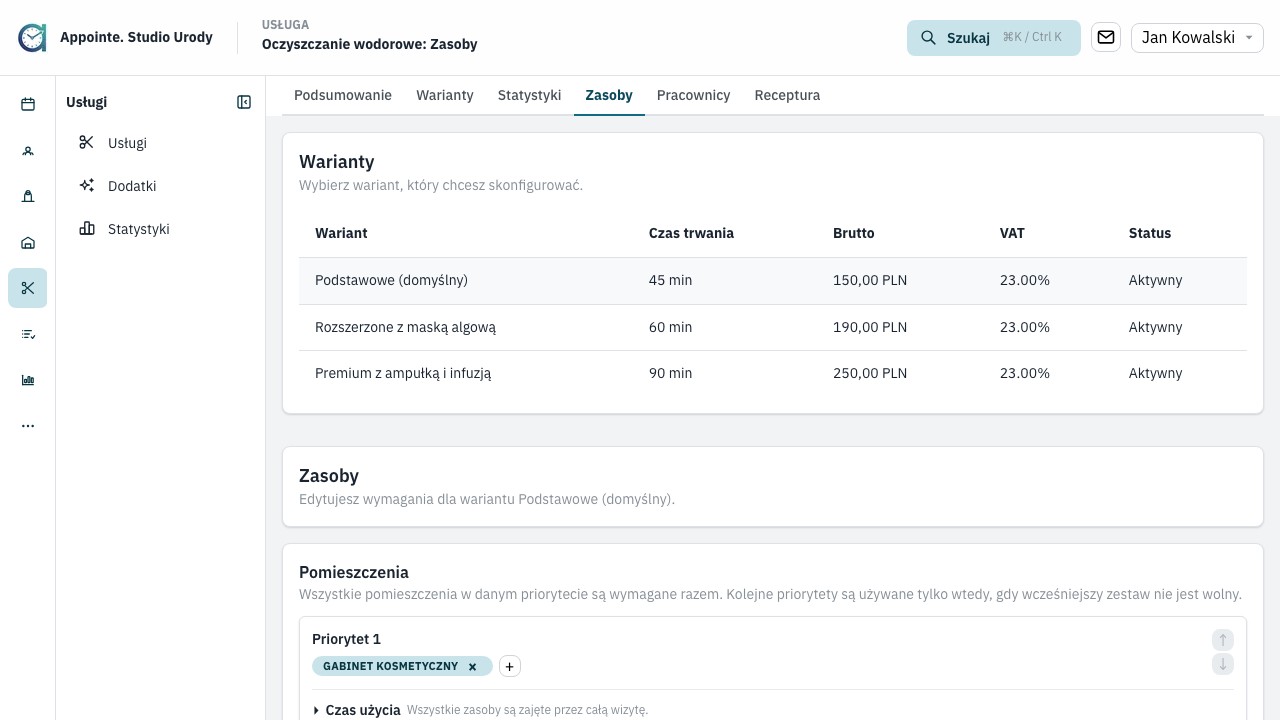
- W jednym priorytecie dodaj wszystkie pozycje potrzebne do wykonania usługi. Zasoby połączone znakiem + są wymagane razem, każdy w swoim czasie użycia.
- Kolejny priorytet to zastępczy zestaw. Aplikacja sięga po niego, gdy nie można dobrać całego wcześniejszego zestawu.
- Priorytet pomieszczeń i priorytet sprzętu są wybierane niezależnie. Ich numery nie łączą obu list w jedną parę.
Na przykład dwa pokoje w jednym priorytecie oznaczają, że usługa potrzebuje obu. Jeśli wystarczy pokój A albo pokój B, umieść je w osobnych priorytetach.
Ustaw czas użycia
Rozwiń Czas użycia w danym priorytecie. Przy każdej pozycji wybierz:
- Cała wizyta — zasób jest zajęty przez czas wizyty razem ze sprzątaniem;
- Część wizyty — określasz początek i koniec użycia, licząc minuty od początku wizyty.
Przeciągnij początkowy lub końcowy uchwyt suwaka. Po kliknięciu uchwytu pojawia się małe okno Od (min) albo Do (min). Możesz wpisać dokładną wartość i zatwierdzić ją klawiszem Enter. Sprawdź, czy suwak i oznaczenie przy nazwie zasobu pokazują nowy zakres.
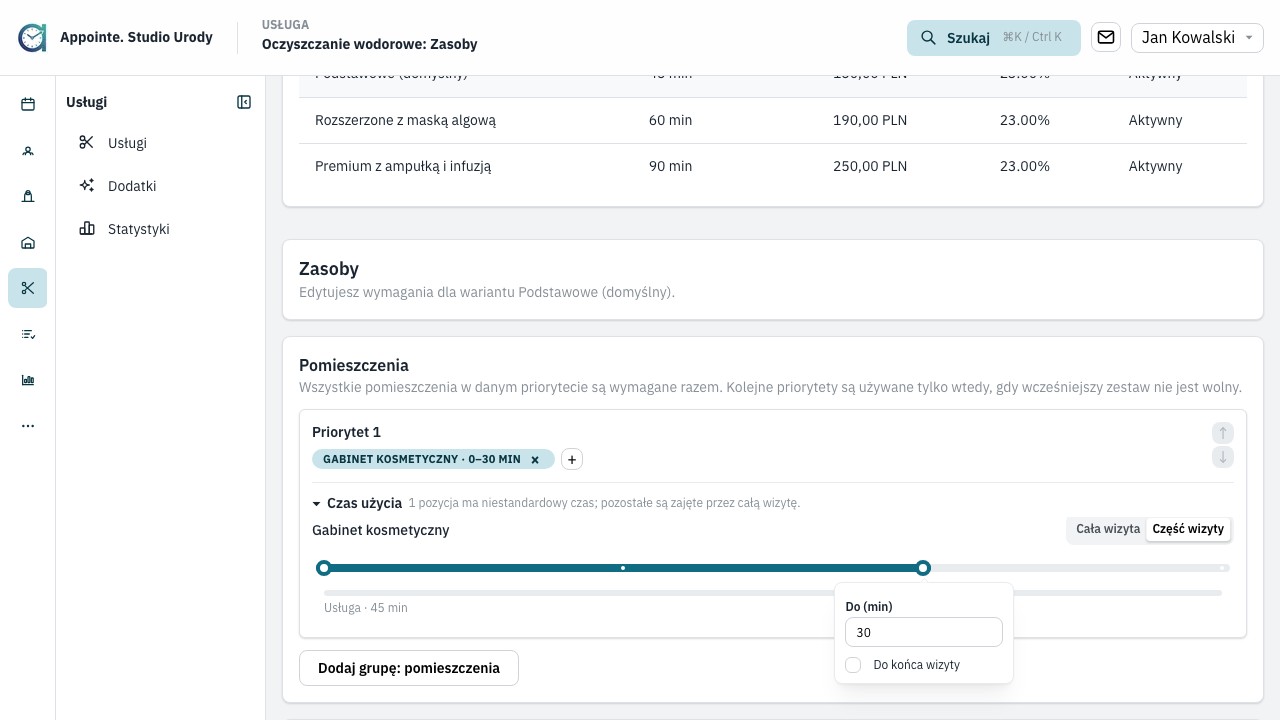
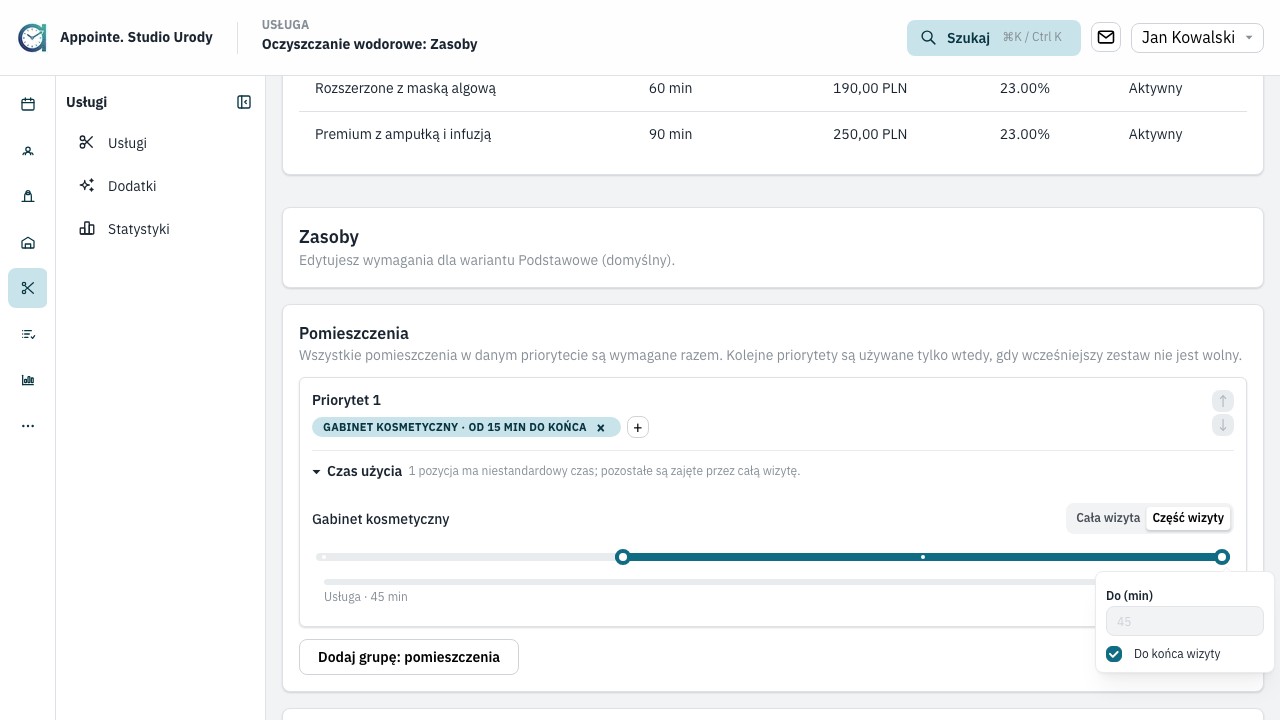
W oknie Do (min) znajduje się również Do końca wizyty. Zaznacz tę opcję, jeśli zasób ma pozostawać zajęty od wskazanego początku aż do końca wizyty wraz ze sprzątaniem. Pole końcowej minuty jest wtedy wyłączone.
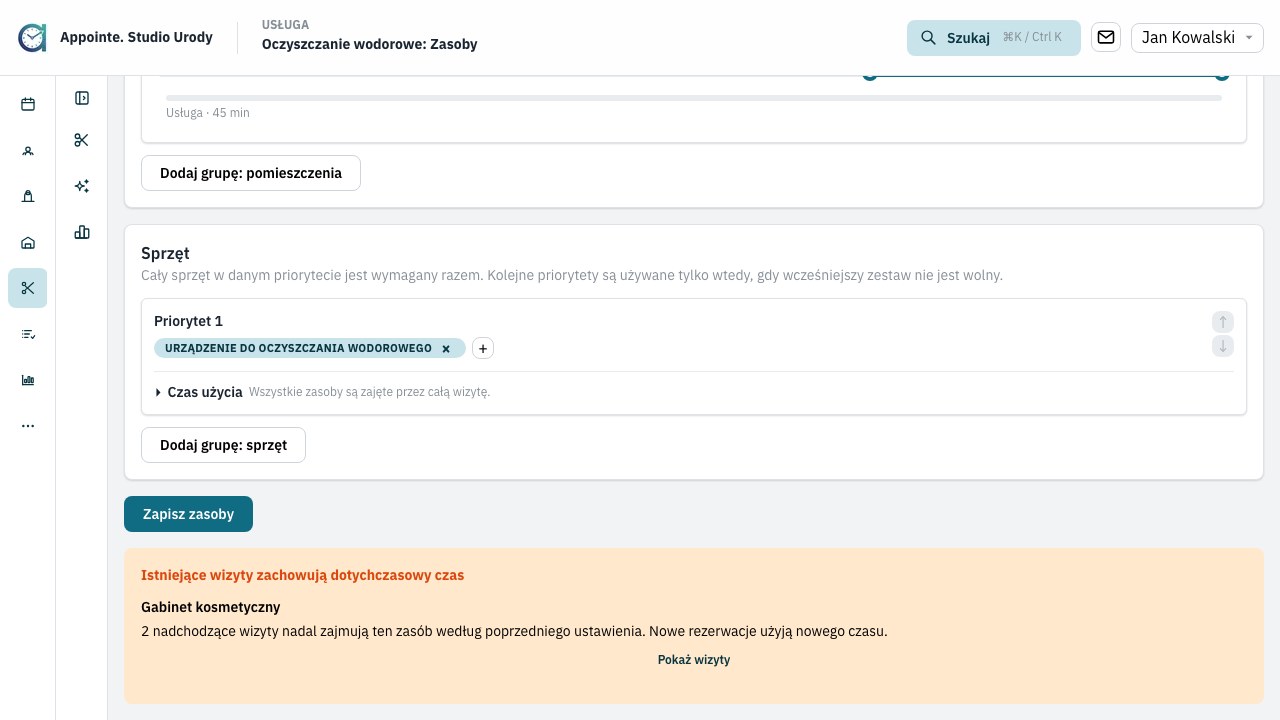
Po ustawieniu wszystkich pozycji wybierz Zapisz zasoby. Samo przesunięcie suwaka albo wpisanie wartości nie zapisuje konfiguracji usługi.
Przykład: dwa etapy w różnych pokojach
Usługa trwa 60 minut, a sprzątanie zajmuje kolejne 10 minut. W jednym priorytecie pomieszczeń ustaw:
| Pomieszczenie | Czas użycia | Zajętość przy początku wizyty o 10:00 |
|---|---|---|
| Pokój A | 0–30 min | 10:00–10:30 |
| Pokój B | Od 30 min do końca wizyty | 10:30–11:10 |
Oba pokoje są wymagane dla tej wizyty, choć używasz ich kolejno. Poza wskazanym oknem pokój nie jest zajęty przez tę wizytę. Może być dostępny dla innej, jeśli jej pozostałe warunki terminu pasują. Kalendarz sprawdza grafik i zajętość każdego zasobu w jego własnym oknie.
Wizyta ma jednego wykonawcę, którego dostępność jest sprawdzana przez cały czas wizyty. Przypisania wykonawców usługi i dodatków opisuje rozdział Warianty usługi.
Dodatki do usługi
Pomieszczenia i sprzęt wymagane przez dodatek są zajęte przez całą wizytę. W ustawieniach zasobów dodatku nie ma suwaków częściowego użycia.
Okna zasobów usługi głównej są liczone od początku wizyty. Wybranie dodatku nie przesuwa ich początku o czas dodatku. Opcja Do końca wizyty pozwala uwzględnić koniec całej wizyty.
Zmiana konfiguracji a zapisane wizyty
Zapisana wizyta przechowuje swój czas zajętości zasobów. Zmiana wymagań w usłudze nie przepisuje tych czasów w istniejących wizytach. Nowe rezerwacje korzystają z nowego ustawienia.
Przed zmianą czasu wariantu albo wymagań zasobów sprawdź nowe zakresy. Po zapisaniu dłuższego czasu użycia może pojawić się informacja Istniejące wizyty zachowują dotychczasowy czas z listą nadchodzących wizyt. Informacja o nakładaniu opisuje sytuację przy nowym ustawieniu; sama zmiana konfiguracji nie wydłuża zapisanych rezerwacji.
Wybierz Pokaż wizyty, aby sprawdzić, których rezerwacji dotyczy informacja.
Sprawdź zasoby w formularzu wizyty
W formularzu tworzenia lub edycji wizyty sprawdzaj godziny przy zasobach z częściowym czasem użycia. Nowa pozycja nie przejmuje automatycznie okna usuniętego zasobu. Ręcznie dodany zasób spoza wymagań usługi zajmuje całą wizytę.
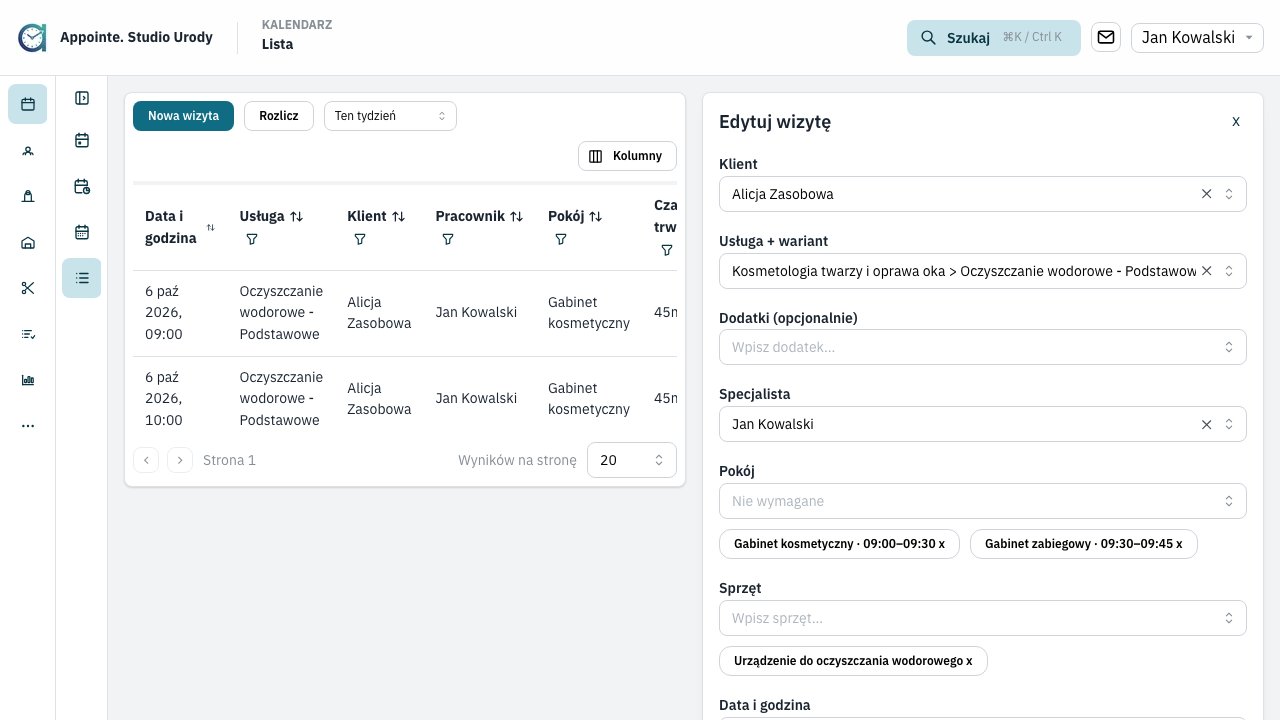
Podczas edycji istniejącej wizyty usunięcie i ponowne dodanie tego samego zasobu przed zapisaniem może zachować jego wcześniejsze okno. Sprawdź oznaczenie przed zapisaniem. Nie traktuj tej operacji jako sposobu ustawiania czasu użycia.
Więcej o formularzach, podpowiedziach terminów i konfliktach znajdziesz w rozdziale Kalendarz i zarządzanie wizytami.
Odczytaj zajętość w kalendarzu
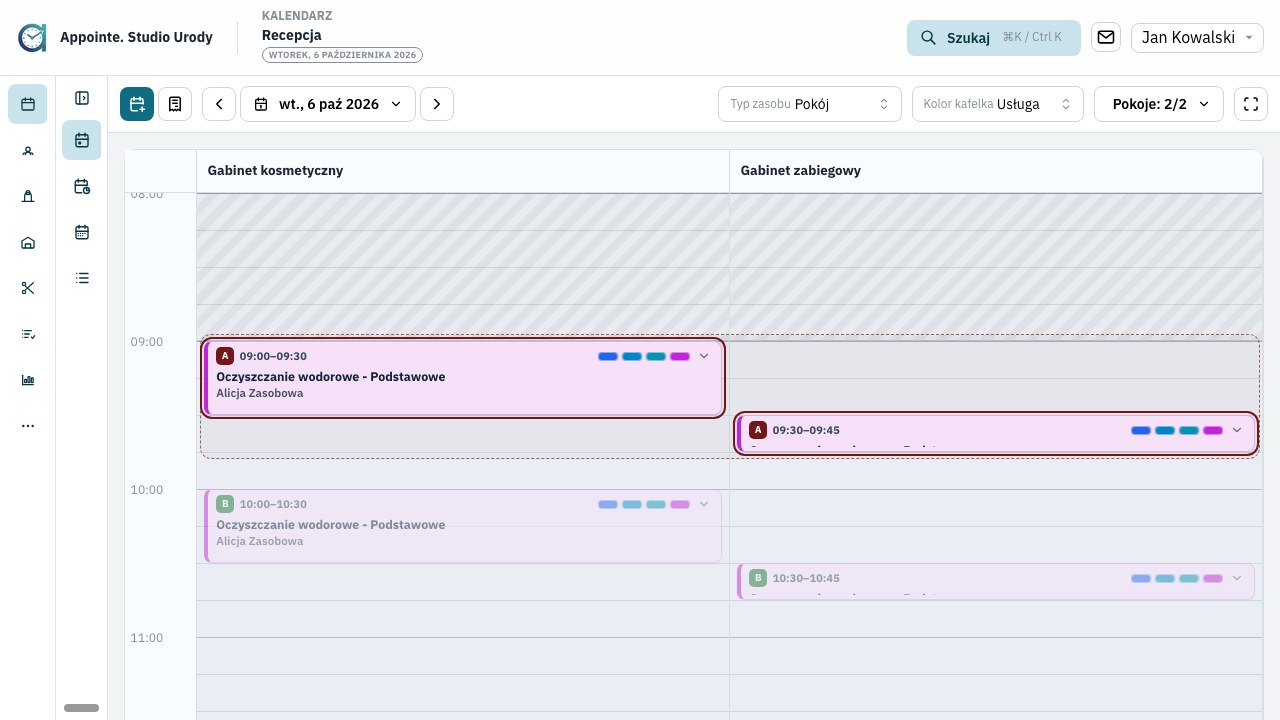
W widoku zasobów wybierz Pokój albo Sprzęt. Każdy blok zajmuje odcinek odpowiadający użyciu danego zasobu. Bloki należące do jednej wizyty mogą więc mieć różne początki i końce.
Wspólne kolorowe oznaczenie pomaga rozpoznać zasoby tej samej wizyty. Kliknij to oznaczenie na jednym z bloków, aby wyróżnić zajętość wszystkich zasobów tej wizyty i zobaczyć obrys grupy; pozostałe bloki są przygaszone. Ponowne kliknięcie tego samego oznaczenia wyłącza wyróżnienie.
Kliknięcie treści bloku otwiera podgląd wizyty. Aby otworzyć menu działań, kliknij strzałkę przy wybranym bloku — menu otwiera się tylko przy nim.
Ustawienia czasu użycia dotyczą pomieszczeń i sprzętu. Materiały zużywane podczas usługi rozliczasz przez recepturę i magazyn.