Rezerwacja online oczami klienta
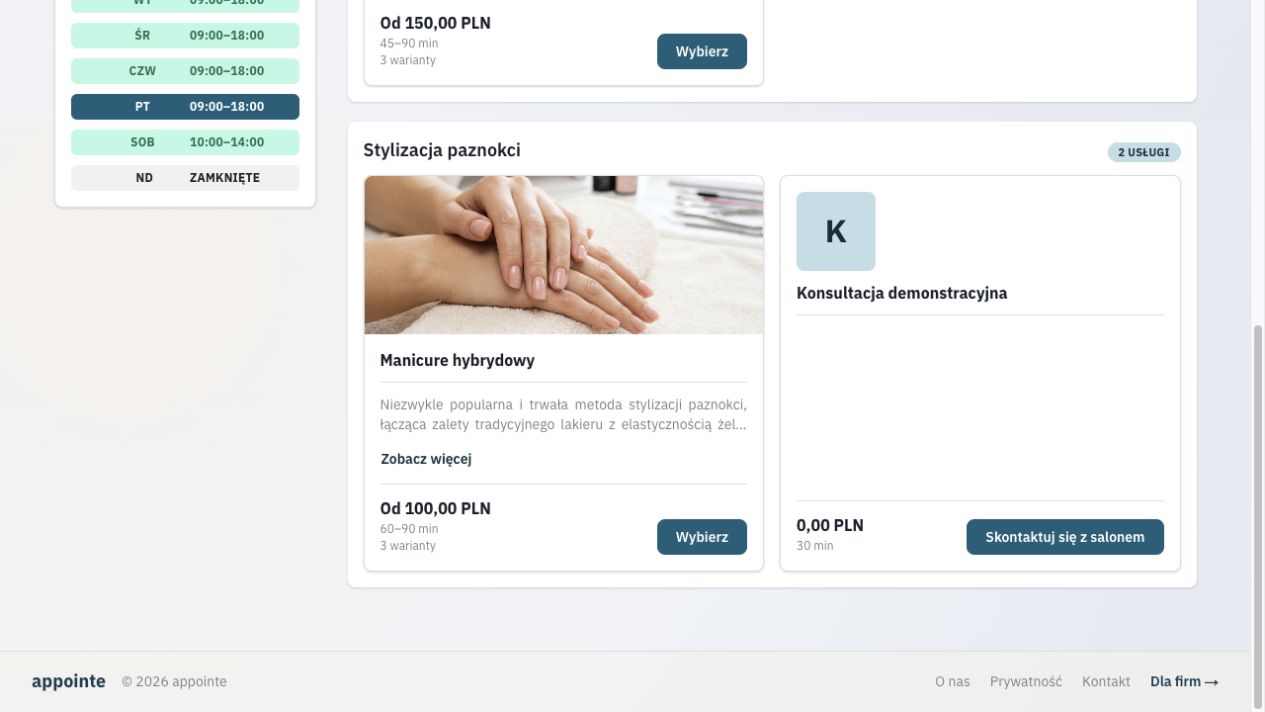
Publiczna strona salonu pokazuje godziny pracy i publiczny katalog usług. Usługa dostępna jako Kontakt z salonem pokazuje dostępne dane kontaktowe, ale nie prowadzi do rezerwacji. Pozostałe usługi z opcją Rezerwuj online przechodzą przez wybór wariantu, logowanie, wybór terminu i potwierdzenie wizyty.
Obecnie każdy aktywny wariant musi mieć przypisanego aktywnego pracownika, aby usługa mogła pojawić się w katalogu. Dotyczy to także trybu Kontakt z salonem.
1. Wybór usługi
Klient może wyszukiwać usługi i filtrować je według kategorii. Katalog pokazuje usługi z ceną „od”, zakresem czasu i liczbą wariantów. Przy usłudze w trybie Kontakt z salonem przycisk Skontaktuj się z salonem otwiera okno z telefonem i adresem salonu, jeśli są dostępne; jeśli nie ma tych danych, okno prosi o bezpośredni kontakt z salonem. Ten tryb nie rozpoczyna rezerwacji online. Przy usłudze dostępnej online kliknij Wybierz, wybierz wariant z dokładną ceną i czasem trwania, a następnie przejdź przez Wybierz termin.
Przy wyborze wariantu klient może dodać powiązane dodatki. Widoczne są aktywne dodatki z włączoną opcją Rezerwacja online; dodatek występuje tylko przy usłudze, do której go przypisano, i nie można go zarezerwować osobno. Jeśli usługa główna ma przypisanych aktywnych specjalistów, ale żaden z nich nie spełnia jawnego przypisania dodatku, dodatek pozostaje widoczny, ale jest niedostępny do wyboru. Zaznaczone dodatki można usunąć przed przejściem dalej. Zasady wspólnego przypisania opisuje rozdział Warianty usługi.
2. Zaloguj się lub załóż konto
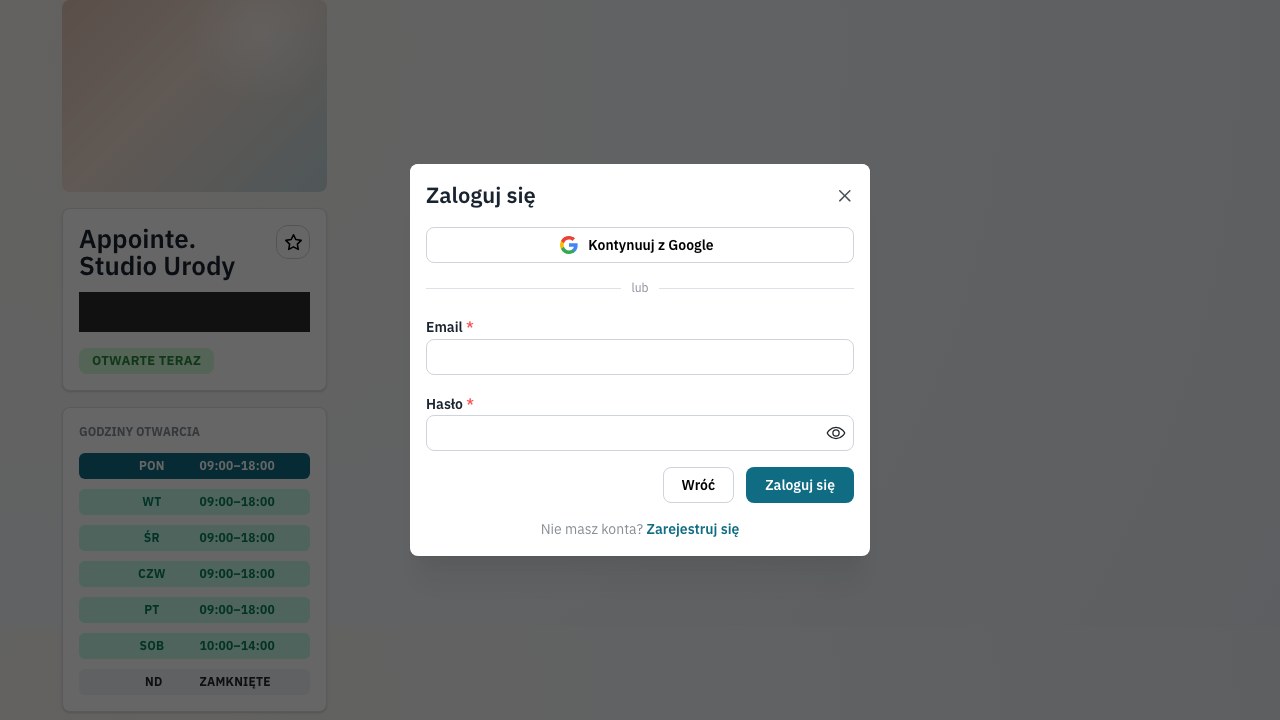
Po wybraniu wariantu kliknij Wybierz termin. Jeśli klient nie jest zalogowany, pojawi się formularz Zaloguj się z polami Email i Hasło. Nowa osoba może przejść do Zarejestruj się; formularz wymaga imienia, nazwiska, adresu e-mail, hasła i jego powtórzenia.
Po rejestracji klient może zostać poproszony o uzupełnienie profilu, w tym numeru telefonu z kodem kraju i pola płci. Jeśli formularz pokazuje odpowiedź Nie chcę podawać, można jej użyć dla pola płci.
3. Wybierz specjalistę i dzień
Po zalogowaniu klient może pozostawić zaznaczone Dowolny albo wybrać specjalistę przypisanego do wariantu. Lista specjalistów zależy od przypisań usługi i wybranych dodatków. Puste przypisanie pracowników dodatku korzysta z pracowników wariantu usługi głównej; jawne przypisanie dodatku zawęża wspólny wybór. Szczegóły opisuje rozdział Warianty usługi.
Klient może też zawęzić godziny polami Godzina od i Godzina do. Kalendarz pokazuje liczbę dostępnych terminów w poszczególnych dniach. Brak specjalisty spełniającego przypisania usługi i dodatków różni się od braku wolnych godzin dla wybranego specjalisty.
4. Wybierz godzinę
Po wybraniu dnia aplikacja pokazuje dostępne godziny. Ich odstęp odpowiada ustawieniu Krok terminów wizyt w salonie; przykładowo krok 15 minut pokazuje terminy w takich odstępach.
5. Potwierdź rezerwację
Na ekranie Potwierdź rezerwację klient sprawdza usługę, wariant, datę, godzinę, dodatki i łączną cenę. Może też opcjonalnie wyrazić zgodę na SMS-y dotyczące wizyt z tym salonem. Kliknięcie Potwierdź rezerwację wysyła prośbę do salonu.
Status rezerwacji
Jeśli w Salon → Ustawienia opcja Auto-potwierdzaj rezerwacje publiczne jest wyłączona, po wysłaniu pojawia się komunikat Rezerwacja czeka na potwierdzenie. Ekran pokazuje też limit odwołania online ustawiony przez salon.
Panel klienta
W Moje wizyty klient widzi nadchodzące rezerwacje, status, opis usługi, termin, salon i przycisk Odwołaj, jeśli limit na to pozwala. Po kliknięciu Odwołaj aplikacja prosi o powód oraz potwierdzenie, że decyzji nie można cofnąć. Panel pokazuje również aktywne zgłoszenia na listę oczekujących i ostatnio odwiedzone salony.
Dostępność terminu zależy od widoczności usługi, aktywnych przypisań wykonawców, dostępności wspólnego specjalisty dla wszystkich wybranych wariantów, grafików, godzin salonu oraz zajętości wymaganych zasobów. Pusta lista specjalistów oznacza brak wspólnego wykonawcy; brak godzin może wynikać z ich niedostępności w wybranym dniu.