Utwórz pierwszą usługę
Usługa jest podstawą wizyty. Jej czas i cena są używane w kalendarzu, rezerwacji online i rozliczeniu.
1. Otwórz kreator
Przejdź do Usługi → Usługi, wybierz Dodaj usługę i uzupełnij:
- nazwę usługi;
- kategorię;
- status aktywności;
- dostępność publiczną: Ukryta, Kontakt z salonem albo Rezerwuj online.
Kolor kafelka w kalendarzu zostanie przypisany automatycznie. Możesz go zmienić po utworzeniu usługi.
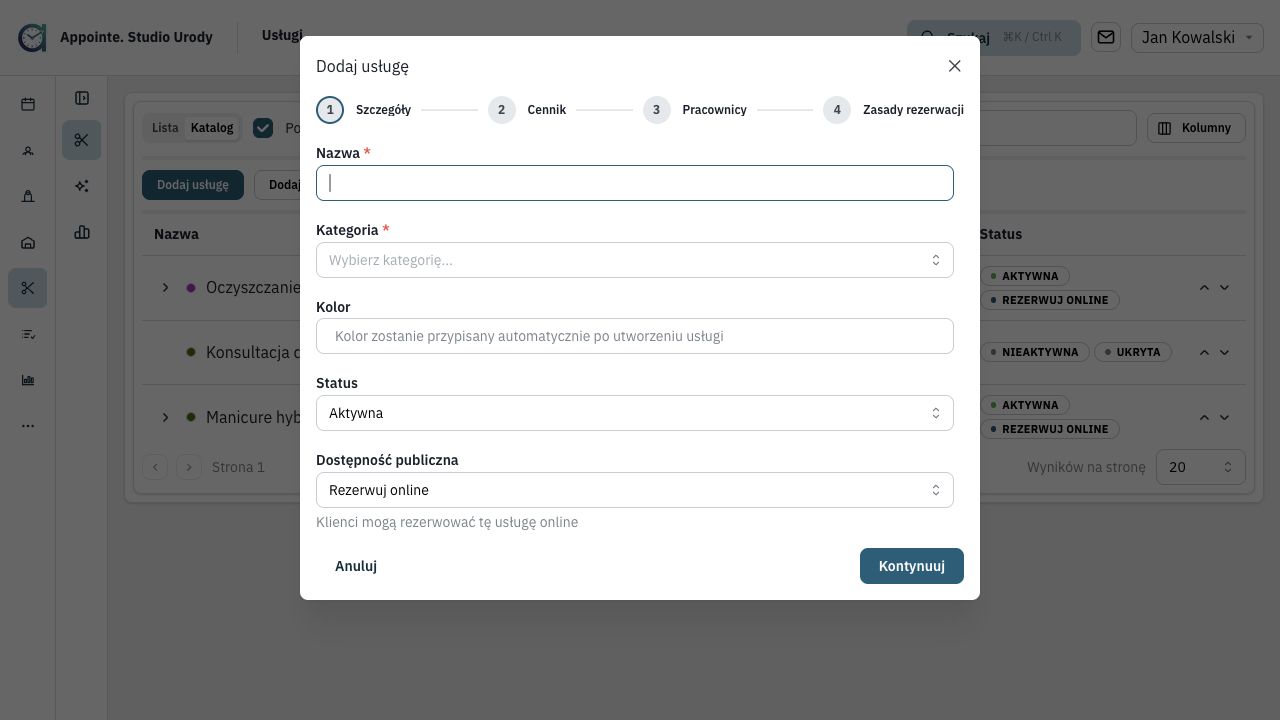
Aby usługa pojawiła się w publicznym katalogu, każdy jej aktywny wariant musi mieć przypisanego aktywnego pracownika. Opcja Ukryta usuwa usługę z katalogu, ale nie usuwa jej z panelu salonu. Kontakt z salonem pokazuje usługę i dostępne dane kontaktowe salonu; klient nie może wtedy zarezerwować jej online. Rezerwuj online prowadzi do wyboru wariantu i terminu.
2. Ustaw cenę i czas
W kroku Cennik podaj czas trwania, wartość brutto i stawkę VAT. Te wartości tworzą domyślny wariant usługi.
Cena trafia do koszyka podczas rozliczenia. Czas trwania zajmuje pracownika oraz zasoby ustawione na całą wizytę. Pomieszczenie lub sprzęt z niestandardowym czasem użycia (karta Zasoby, Część wizyty) jest zajęty tylko w swoim oknie — dotyczy to obu rodzajów zasobów.
3. Wybierz pracowników
W kroku Pracownicy możesz od razu przypisać osoby wykonujące usługę. Każdy aktywny wariant musi mieć przypisanego aktywnego pracownika, aby usługa była widoczna w publicznym katalogu, dostępna do rezerwacji online lub uwzględniana w podpowiedziach terminów. Możesz zrobić to później na karcie Pracownicy usługi. Jeśli potrzebujesz nowej osoby, dodaj ją w zasobach.
4. Ustaw zasady rezerwacji
W kroku Zasady rezerwacji możesz pozostawić zasady zgodne z ustawieniami salonu albo ustawić je tylko dla tej usługi:
- limit rezerwacji online;
- automatyczne albo ręczne potwierdzanie rezerwacji;
- liczbę godzin przed wizytą, po której klient nie może już odwołać jej online.
Wybierz Utwórz usługę. Aplikacja dodaje domyślny wariant z czasem, ceną i VAT podanymi w kroku Cennik.
5. Sprawdź przypisania wariantów
Otwórz usługę i przejdź do karty Pracownicy. Po dodaniu kolejnych wariantów sprawdź zaznaczenia dla każdego z nich i wybierz Zapisz pracowników. Nowy wariant nie musi automatycznie odziedziczyć przypisania z wariantu domyślnego.
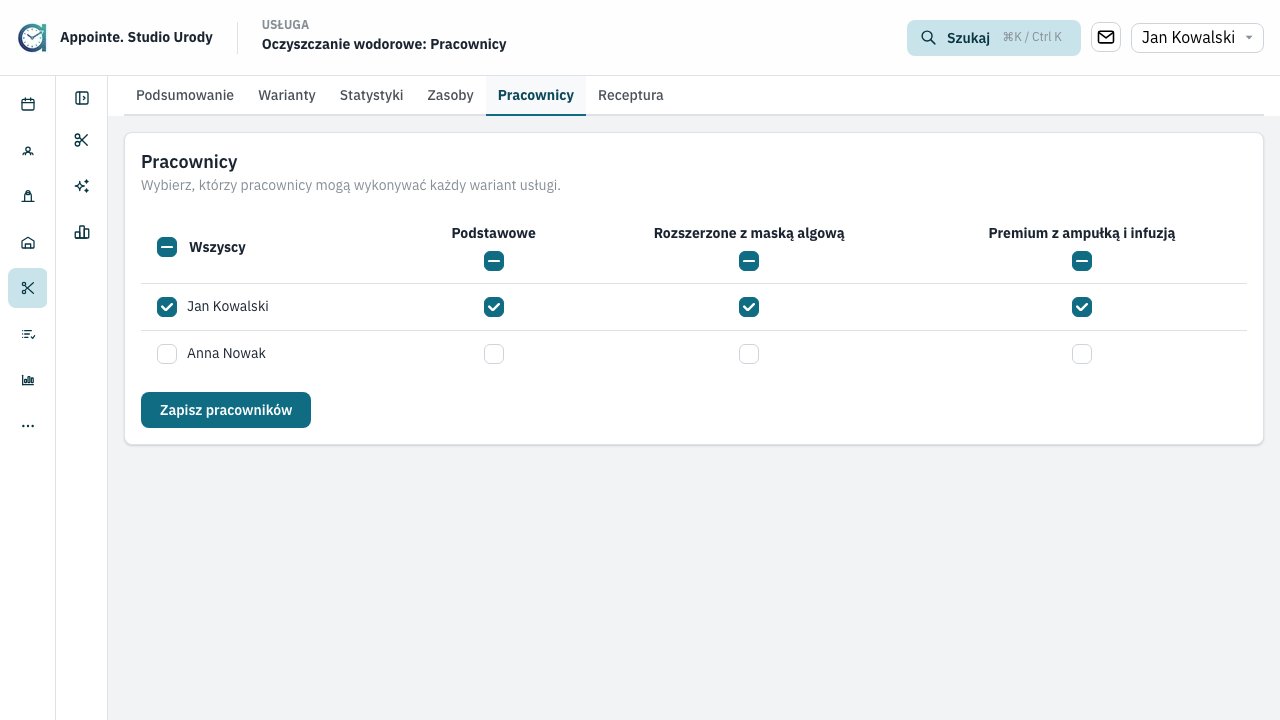
Jeśli usługa ma warianty, możesz zdecydować osobno, które warianty wykonuje dany pracownik.
Sprawdzenie
Po zapisaniu usługi sprawdź trzy miejsca:
- Usługi → Usługi — usługa jest aktywna.
- Kalendarz → Nowa wizyta — można wybrać usługę i wykonawcę.
- Publiczna strona salonu — sprawdź, czy usługa jest ukryta, pokazuje dane kontaktowe salonu, czy prowadzi do rezerwacji online.
Następnie dodaj opis i instrukcje dla klienta albo skonfiguruj warianty.