Klienci i ich preferencje
Klienta można dodać w panelu salonu albo utworzyć automatycznie, gdy osoba zakłada konto podczas rezerwacji online.
1. Dane podstawowe
Przejdź do Klienci, wybierz Dodaj klienta i podaj imię oraz nazwisko. Płeć i data urodzenia są opcjonalne.
Po wprowadzeniu danych aplikacja sprawdza, czy istnieją profile pasujące do imienia i nazwiska, telefonu lub adresu e-mail. Jeśli pojawi się okno Sprawdź podobne profile, porównaj powody dopasowania i wybierz:
- Użyj tego profilu — przejdź do znalezionego profilu;
- Otwórz profil — otwórz go w osobnej karcie;
- Utwórz profil innej osoby — kontynuuj tworzenie, jeśli to inna osoba;
- Anuluj — wróć do formularza.
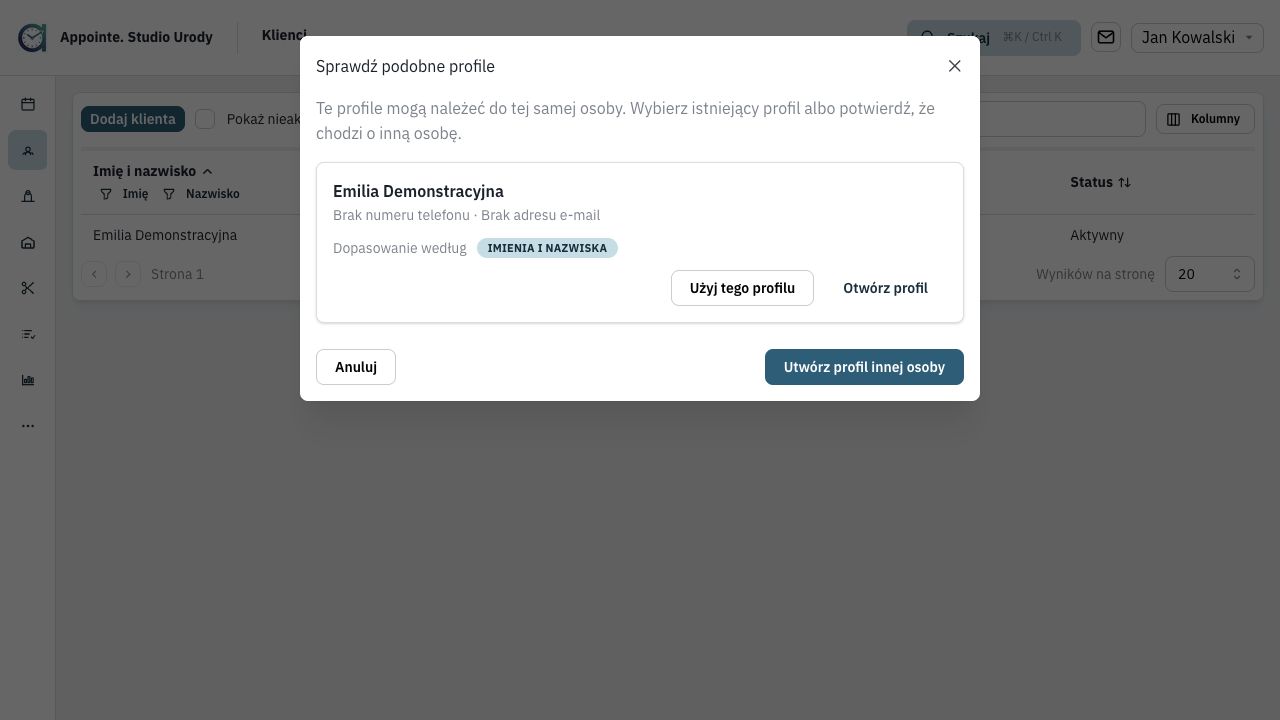
Dopasowanie jest ostrzeżeniem do sprawdzenia, nie automatycznym scaleniem. Aplikacja ponownie weryfikuje listę przy zapisie; jeśli kandydaci się zmienili, sprawdź aktualne dopasowania przed kontynuowaniem.
2. Dane kontaktowe
Pola Telefon i Email są opcjonalne. Adres pocztowy również jest opcjonalny; kreator pozwala przejść do preferencji bez uzupełniania danych kontaktowych.
3. Preferencje
W ostatnim kroku ustaw:
- preferowany język;
- preferowany kanał kontaktu w sprawie wizyty;
- źródło pozyskania klienta i jego szczegóły;
- prywatne notatki salonu;
- opcjonalne nadpisanie ustawienia Rezerwacje online w sekcji Nadpisanie rezerwacji zewnętrznych;
- opcjonalne nadpisanie Auto-potwierdzania.
Domyślnie klient używa ustawień rezerwacji z usługi lub salonu. Zmieniaj je tylko wtedy, gdy ta osoba wymaga innych zasad.
Wyszukiwanie klienta
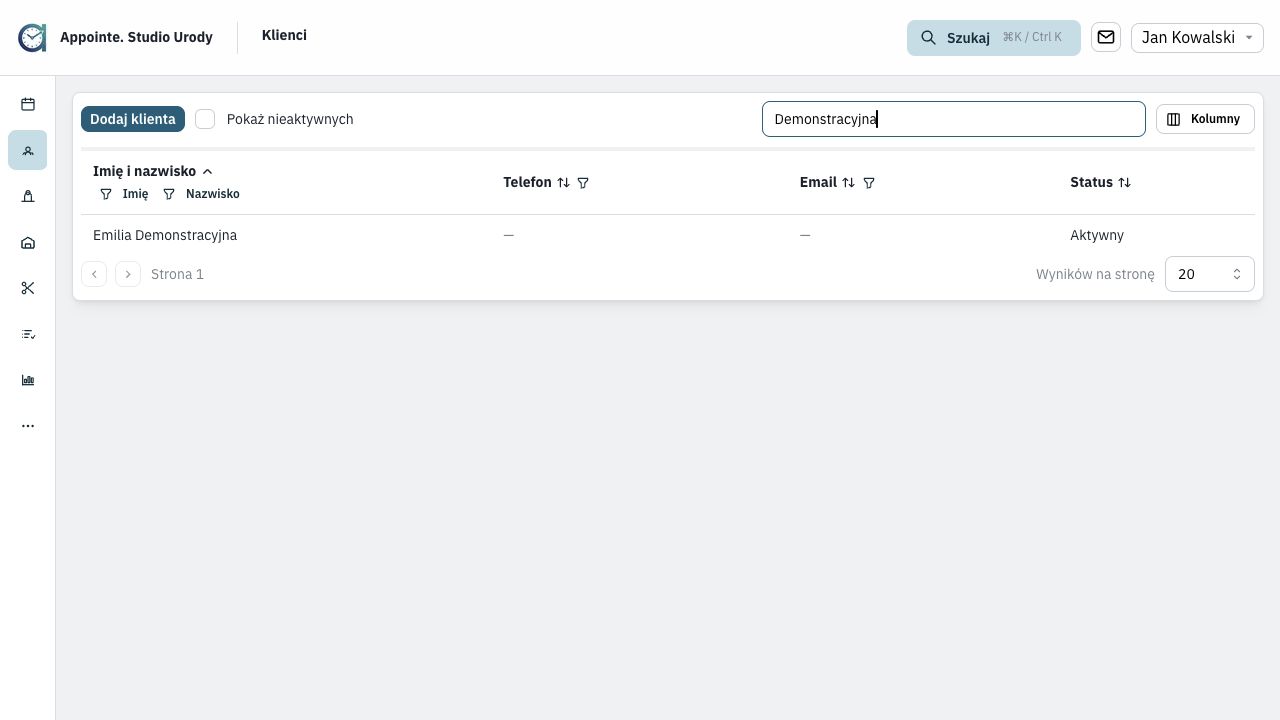
Lista klientów pozwala odnaleźć osobę przed utworzeniem wizyty. W kreatorze wizyty wybór klienta jest pierwszym krokiem.
Przed dodaniem nowej osoby wyszukaj ją po nazwisku, telefonie lub e-mailu, aby nie tworzyć duplikatów historii.
Połącz podobne profile
W podsumowaniu profilu wybierz Scal, aby sprawdzić pasujące profile. Możesz też wyszukać innego aktywnego klienta po imieniu, telefonie lub e-mailu. Po wybraniu profilu otworzy się porównanie.
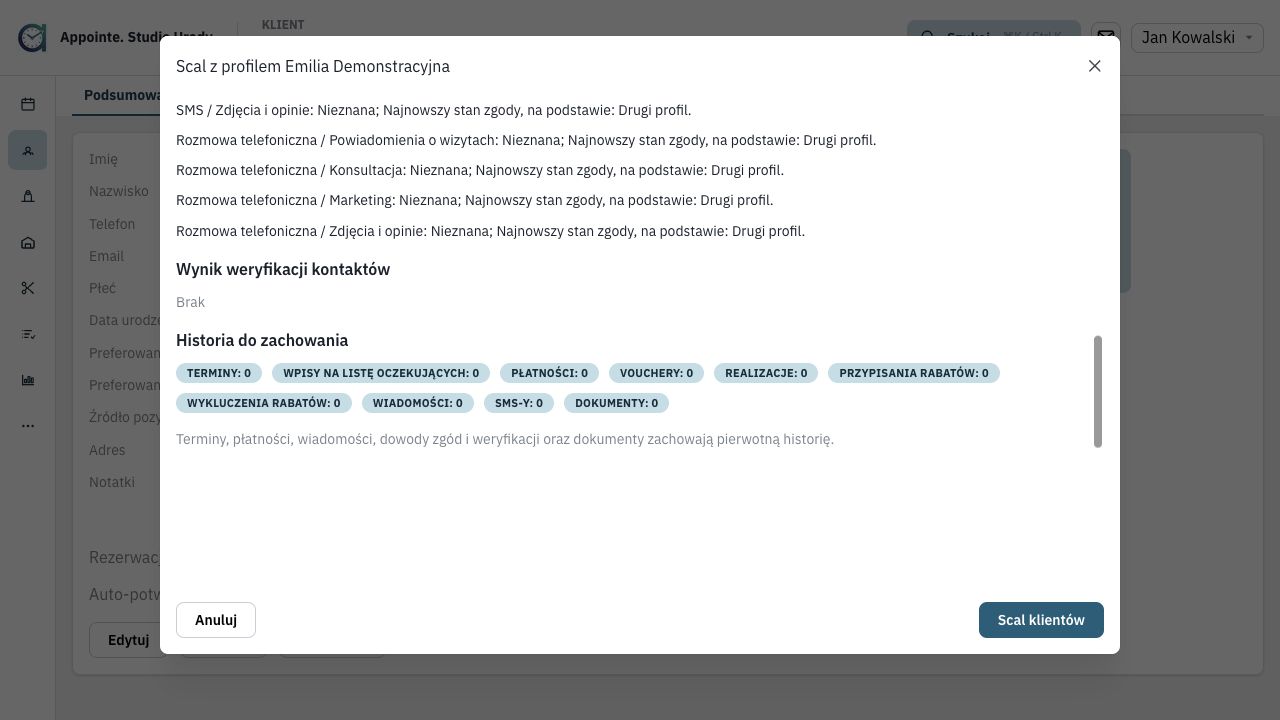
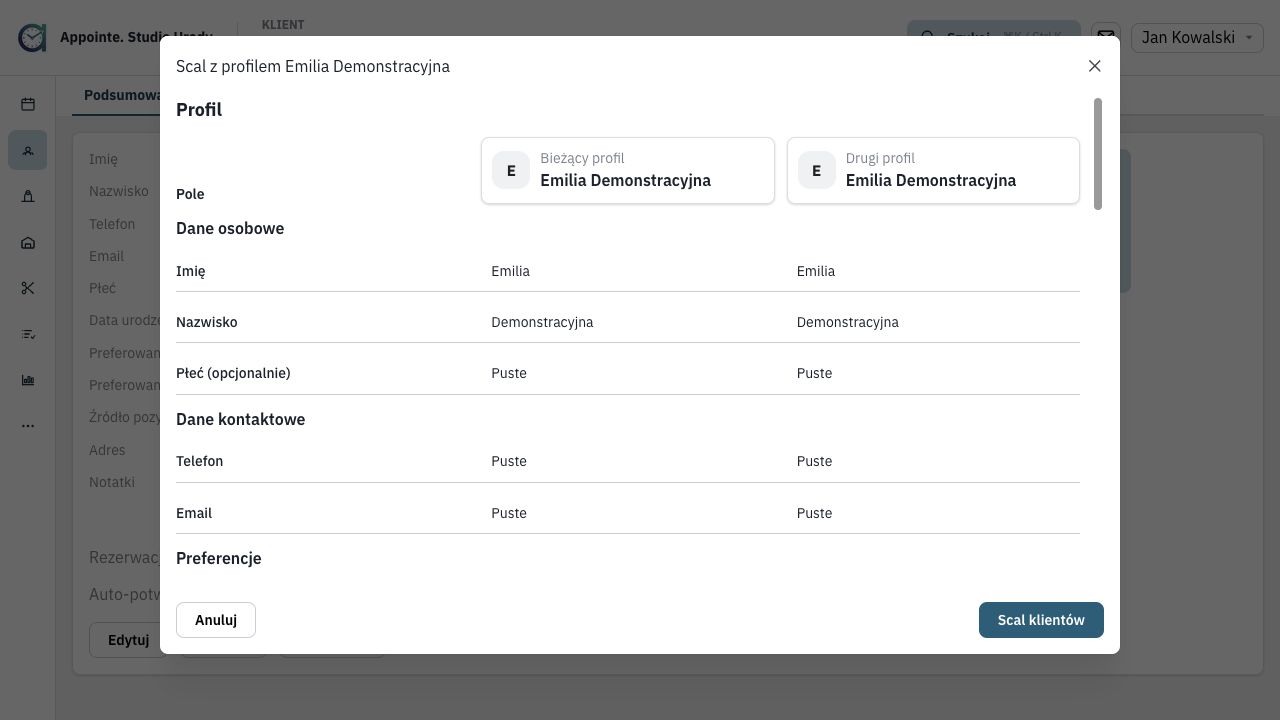
W porównaniu sprawdź dane osobowe, kontaktowe, preferencje i dane prywatne. W razie różnic wybierz, które wartości zachować; notatki można połączyć. Sprawdź też ustawienia rezerwacji dla lokalizacji oraz podsumowanie historii i zgód. Scalanie profili jest trwałe — nie potwierdzaj go, jeśli nie masz pewności, że dotyczą tej samej osoby.
Jeśli profile mają pozostać oddzielne, wybierz Pozostaw profile osobno. Gdy okno Istnieje podobny profil klienta pojawi się podczas zmiany imienia lub nazwiska, możesz zamiast tego wybrać Połącz albo Sprawdź dopasowania.
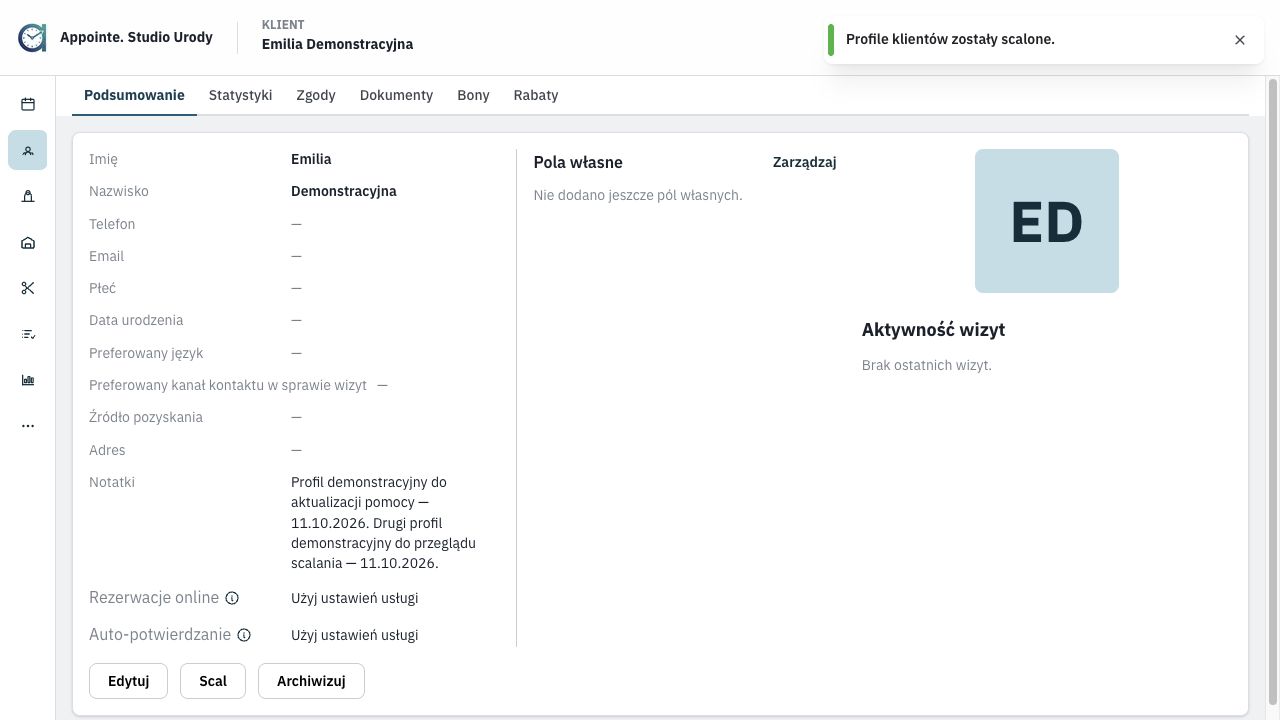
Po scaleniu aplikacja pokazuje komunikat Profile klientów zostały scalone. Zachowany profil zawiera wybrane dane i notatki zgodnie z porównaniem.